Claude- & ChatGPT-Connector
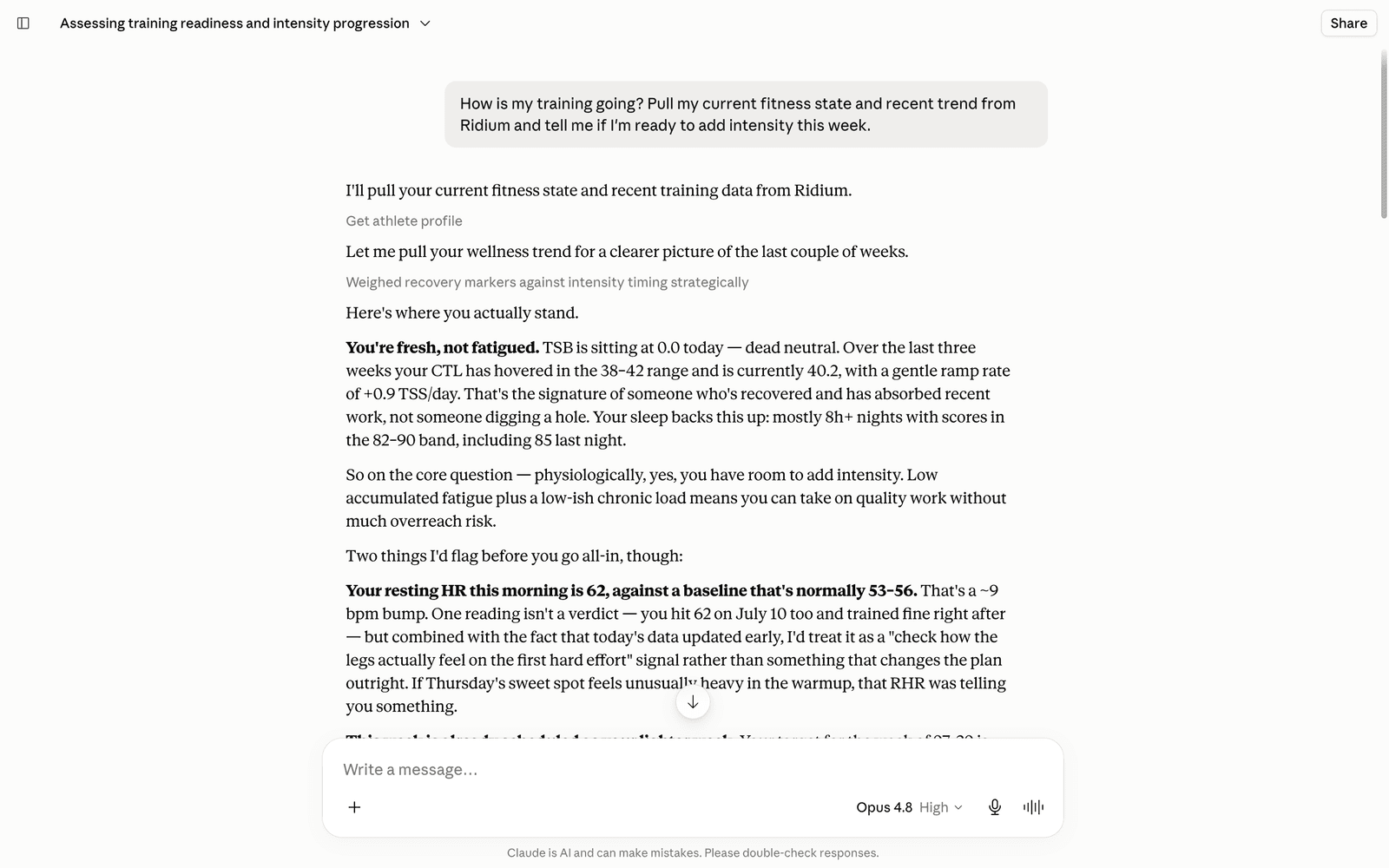
Bring deine Trainingsdaten zu der KI, die du ohnehin nutzt — chatte mit Claude oder ChatGPT über deine Fahrten und lass sie mit deiner ausdrücklichen Bestätigung echte Workouts in deinen Kalender einplanen.
Dein Coach, überall
Bring deine Trainingsdaten zu der KI, die du ohnehin nutzt — chatte mit Claude oder ChatGPT über deine Fahrten und lass sie mit deiner ausdrücklichen Bestätigung echte Workouts in deinen Kalender einplanen.
Dein Coach, überall
claude.ai, Claude Desktop/Code und ChatGPT können deine Form, deinen Kalender, deine Aktivitäten, deine Leistungskurven und deinen Trainingsplan über einen sicheren Connector lesen.
Nicht nur lesen — planen
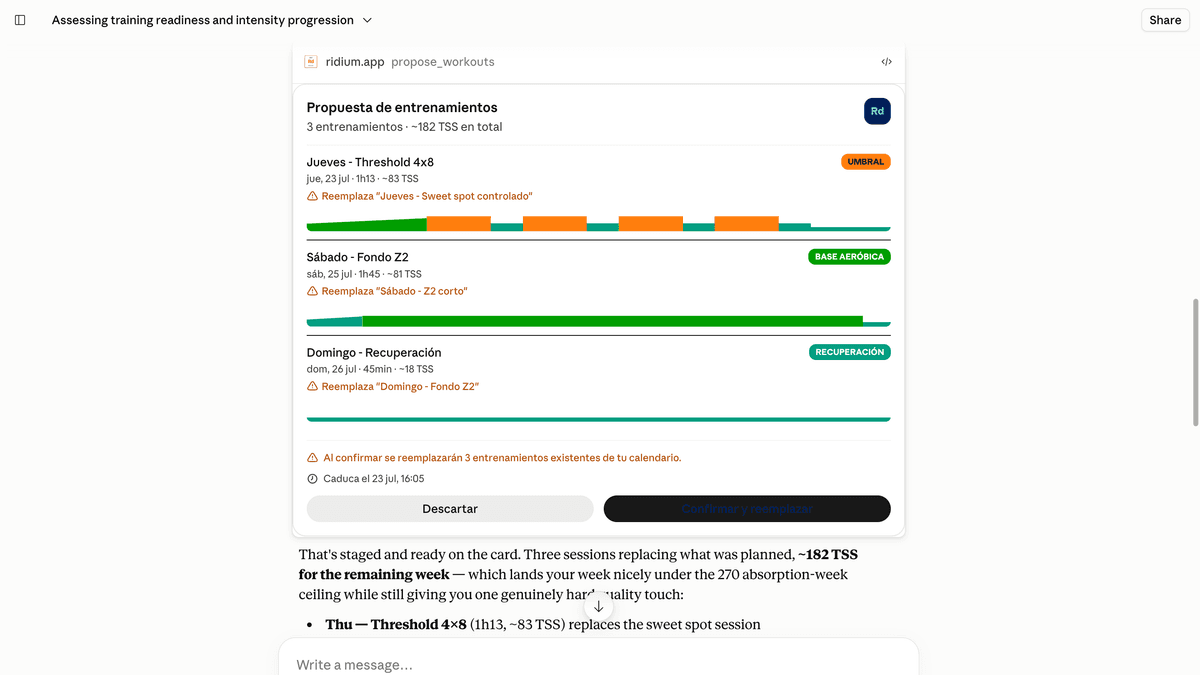
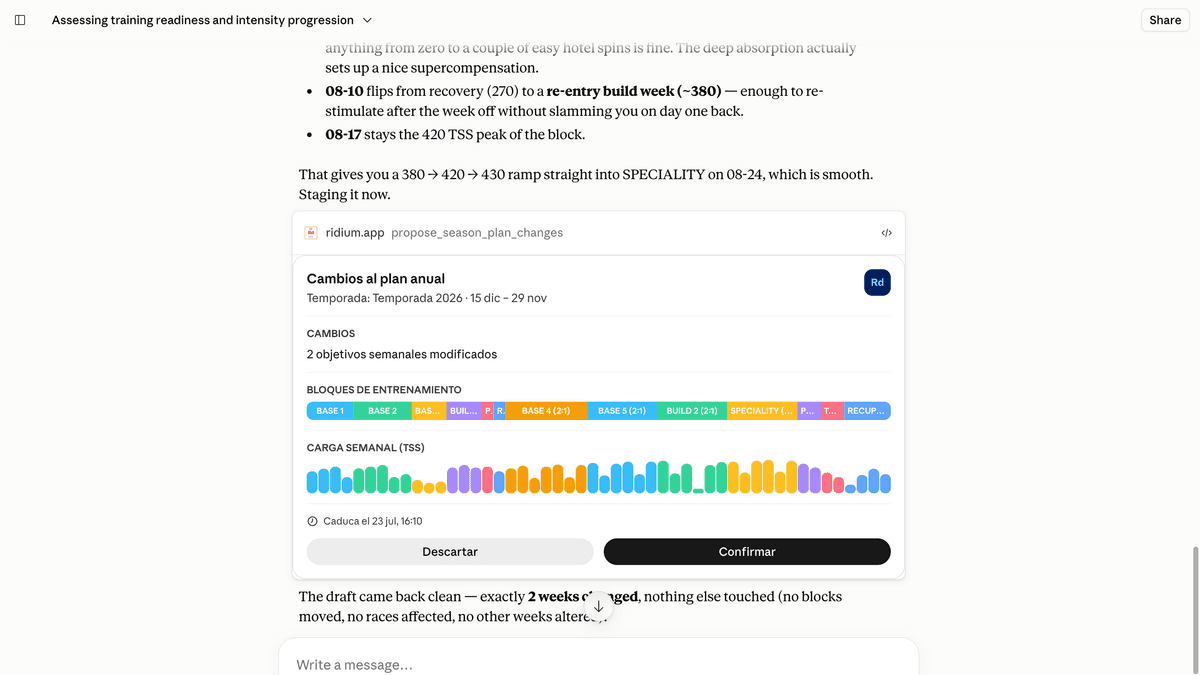
Dein Assistent kann Workouts oder Saisonplan-Änderungen vorschlagen; eine visuelle Karte zeigt genau, was erstellt wird, und nichts berührt deinen Kalender, bis du bestätigst.
Human-in-the-Loop by Design
Auf unterstützenden Hosts ist der Bestätigen-Button der einzige Weg zum Anwenden — die KI kann buchstäblich nicht ohne dich schreiben.
Sicheres OAuth, jederzeit widerrufbar
Du gewährst Zugriff mit deinem Ridium-Konto; keine API-Schlüssel zum Einfügen, widerrufbar, wann immer du willst.
Dasselbe Gehirn darunter
Der Connector stellt dieselben validierten Tools bereit, die der Ridium-Coach nutzt — dieselben Daten, dieselben Schutzmechanismen.
Schritt für Schritt
Dieselben Schritte, die du auch in der Hilfeanleitung findest.
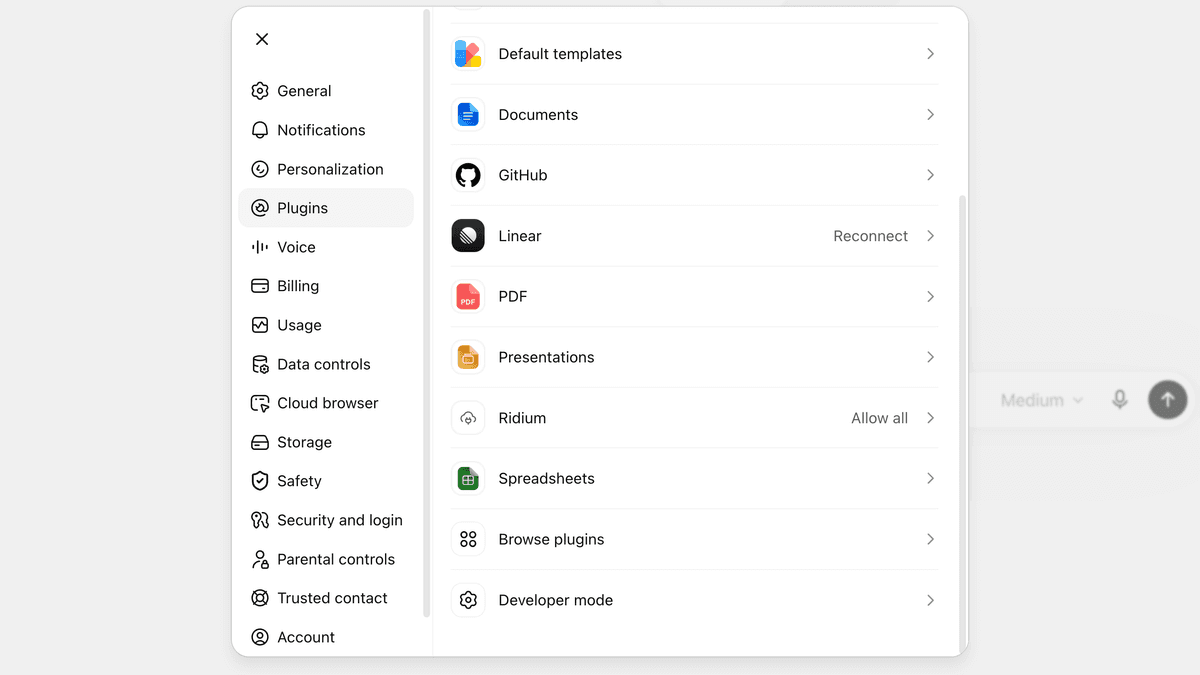
Hab Pro und öffne die Connector-/Integrationseinstellungen deines KI-Assistenten.
Füge Ridium als Connector (MCP) hinzu und melde dich mit deinem Ridium-Konto an, wenn du dazu aufgefordert wirst (OAuth).
Frag deinen Assistenten alles: "Wie war meine Woche?", "Bin ich bereit für das Sonntagsrennen?", "Plane die Workouts der nächsten Woche."
Bei Schreibvorgängen schlägt der Assistent vor; du prüfst die Workout-Karte (Einheiten, Zonen, TSS, was ersetzt wird) und drückst Bestätigen — erst dann werden die Events in Intervals.icu erstellt.
Verwalte oder widerrufe den Zugriff jederzeit über dein Konto.
Screenshots
Echte Screens aus dem Produkt, aufgenommen mit Demo-Daten.
Bevor du startest
Welche Assistenten werden unterstützt?
Kann die KI meinen Kalender eigenmächtig ändern?
Welche Daten kann sie lesen?
Warum ist es Pro?
Ist es sicher?
Claude- & ChatGPT-Connector
Verbinde deinen KI-Assistenten und lass Ridium auf deinen echten Intervals.icu-Daten arbeiten.